So ändern Sie die URL von WordPress: die Fortsetzung

Vor fast einem Jahr haben wir in diesem Artikel gezeigt, wie Sie die URL von WordPress ändern.
Inzwischen gibt es eine neue, viel einfachere Methode über das in Plesk integrierte WordPress Toolkit.
Öffnen Sie in Plesk das betreffende Hosting. Klicken Sie in der Zeile mit dem WordPress-Logo und dem Namen Ihrer Website auf „Klonen“.
(Wird diese Zeile nicht angezeigt, haben Sie WordPress höchstwahrscheinlich ohne Plesk installiert, und Plesk muss Ihre WordPress-Instanz erst erkennen. Folgen Sie dazu diesem Link: Dort führt Sie ein Abschnitt durch diesen Vorgang.)
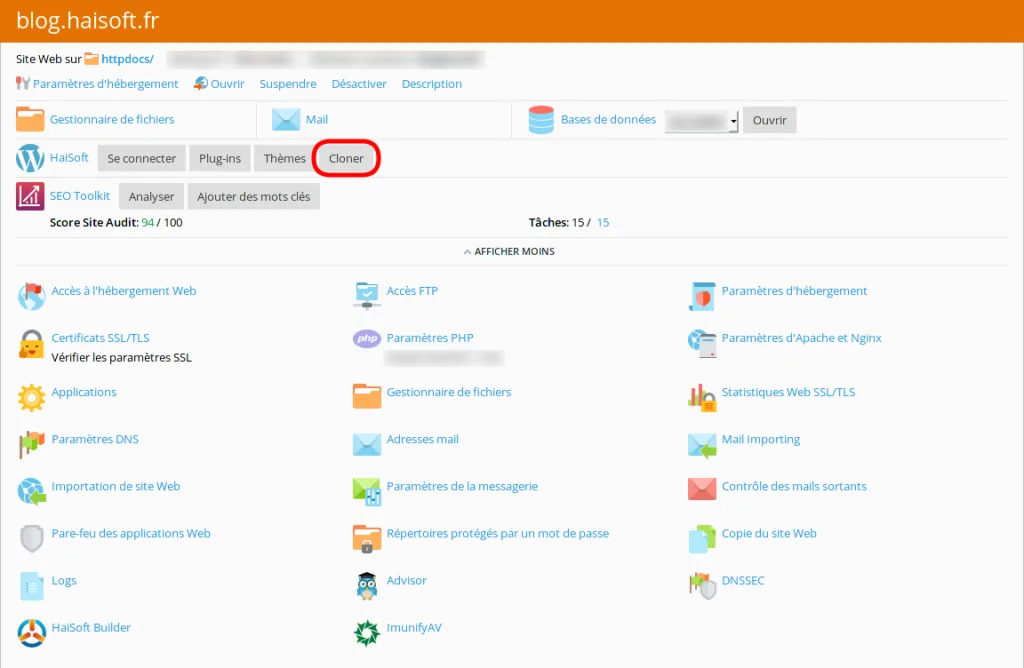
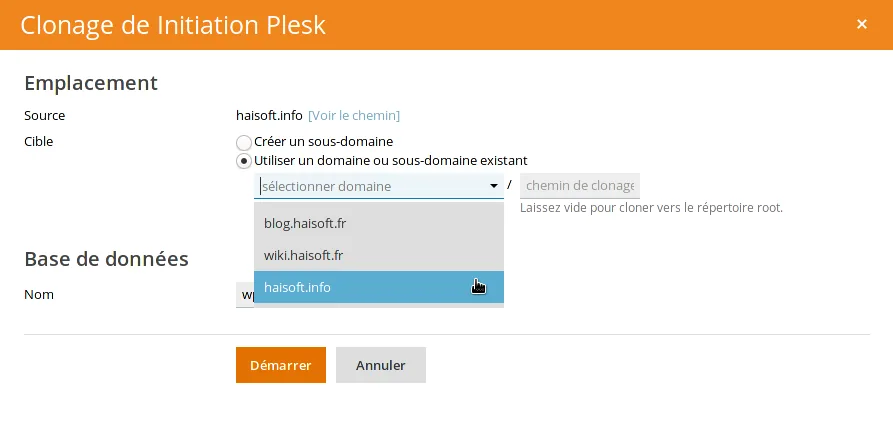
Nach dem Klick auf diese Schaltfläche erscheint eine neue Seite, auf der Sie Ihr WordPress klonen können:
– in eine neue Domain/Subdomain;
– in eine bestehende Domain/Subdomain.
Sie können auch den Namen der neuen Datenbank wählen.
Klicken Sie anschließend auf die Schaltfläche „Starten“.
Wenn der Klonvorgang abgeschlossen ist, löschen (oder deaktivieren) Sie Ihr altes WordPress und rufen Sie Ihre Website auf:
Wird sie korrekt angezeigt und sind alle Seiten erreichbar, ist alles bestens!
Fehlen einige Elemente, müssen Sie eventuell das Plugin Go Live Update Urls verwenden (wie in unserer vorherigen Anleitung), um dies zu beheben.
Klicken Sie im WordPress-Menü Plugins auf Installieren, suchen Sie nach dem Plugin Go Live Update Urls, installieren und aktivieren Sie es.
Klicken Sie im Menü Werkzeuge auf den neu hinzugekommenen Eintrag Go Live.
Füllen Sie unten auf der Seite die Felder Old URL und New URL aus, lassen Sie die Kontrollkästchen so, wie sie aktuell gesetzt sind, und klicken Sie auf die Schaltfläche Update Urls.
Rufen Sie nach Abschluss des Vorgangs Ihre Website auf und prüfen Sie, ob sie korrekt angezeigt wird. Anschließend können Sie das nicht mehr benötigte Plugin Go Live Update Urls löschen.
Übrigens: Die Option „Klonen“ des WordPress Toolkit war bei unseren neuen Paketen bisher Kunden vorbehalten, die die Option „Erweiterter Support für WordPress“ gebucht hatten. Wir haben uns entschieden, diese Funktion freizuschalten, damit alle eine WordPress-Website klonen oder umziehen können.
Damit ist diese Anleitung abgeschlossen! Teilen Sie uns gern alle Informationen mit, die Sie für nützlich halten (zum Beispiel in einem Kommentar). Unser technischer Support ist für alle Anfragen 7 Tage die Woche per Support-Ticket erreichbar.