Was nach der Installation von WordPress zu tun ist
Geschafft: WordPress ist auf Ihrem Webhosting installiert. Nun haben Sie vielleicht bereits einen fertigen Beitrag, vorinstallierte Plugins und Themes, E-Mails, die nicht verschickt werden … In diesem Artikel gehen wir einige wichtige Punkte durch, damit Sie das Potenzial von WordPress voll ausschöpfen und bestimmte Probleme vermeiden. Los geht's!
Inhalt
Aufräumen
SMTP für den E-Mail-Versand einrichten
Registrierungen und Kommentare deaktivieren
Die Suchmaschinenoptimierung vorbereiten
WordPress absichern
Aufräumen
– Nach der Installation von WordPress sind bereits einige Elemente vorhanden: ein Beitrag „Hallo Welt!“, eine Beispielseite, ein Beispielkommentar, Plugins und Themes.
– Bei den Plugins können Sie Akismet aktivieren, einen Spamschutz für Kommentare: So bleiben Ihnen „hübsche“ Spam-Nachrichten von Bots unter Ihren Beiträgen erspart …
– Löschen Sie alles Überflüssige: den Beispielkommentar/-beitrag/-seite, das Plugin „Hello Dolly“ und die Themes, die Sie nicht verwenden werden (sie lassen sich über das Theme-Menü bzw. den Theme-Katalog von WordPress jederzeit neu installieren).
SMTP für den E-Mail-Versand einrichten
Ihre Website muss unter Umständen E-Mails versenden – etwa bei einem vergessenen Passwort, wenn ein Besucher ein Kontaktformular ausfüllt oder wenn ein Sicherheits-Plugin eine Warnung verschickt …
Auf unseren Shared-Hosting-Servern ist die PHP-Funktion mail() aus naheliegenden Sicherheitsgründen deaktiviert. WordPress verwendet standardmäßig eine eigene Funktion, wp_mail(), die wiederum auf der PHP-Funktion mail() basiert. Um SMTP zu nutzen, installieren Sie am einfachsten das Plugin „Easy WP SMTP“ und konfigurieren es mit den Daten einer E-Mail-Adresse. Diese Adresse dient nur zum Versenden der E-Mails – empfangen können Sie sie unter einer Adresse Ihrer Wahl.
Wichtiger Hinweis: Im Folgenden beschreiben wir die SMTP-Konfiguration für den Fall, dass der Versand über eine auf unserem Server vorhandene E-Mail-Adresse und damit über unsere Server erfolgen soll. Möchten Sie eine externe Adresse (gmail.com, yahoo.fr, free.fr …) verwenden, müssen Sie die SMTP-Einstellungen des jeweiligen E-Mail-Anbieters nutzen.
So konfigurieren Sie das Plugin mit unserem SMTP-Server:
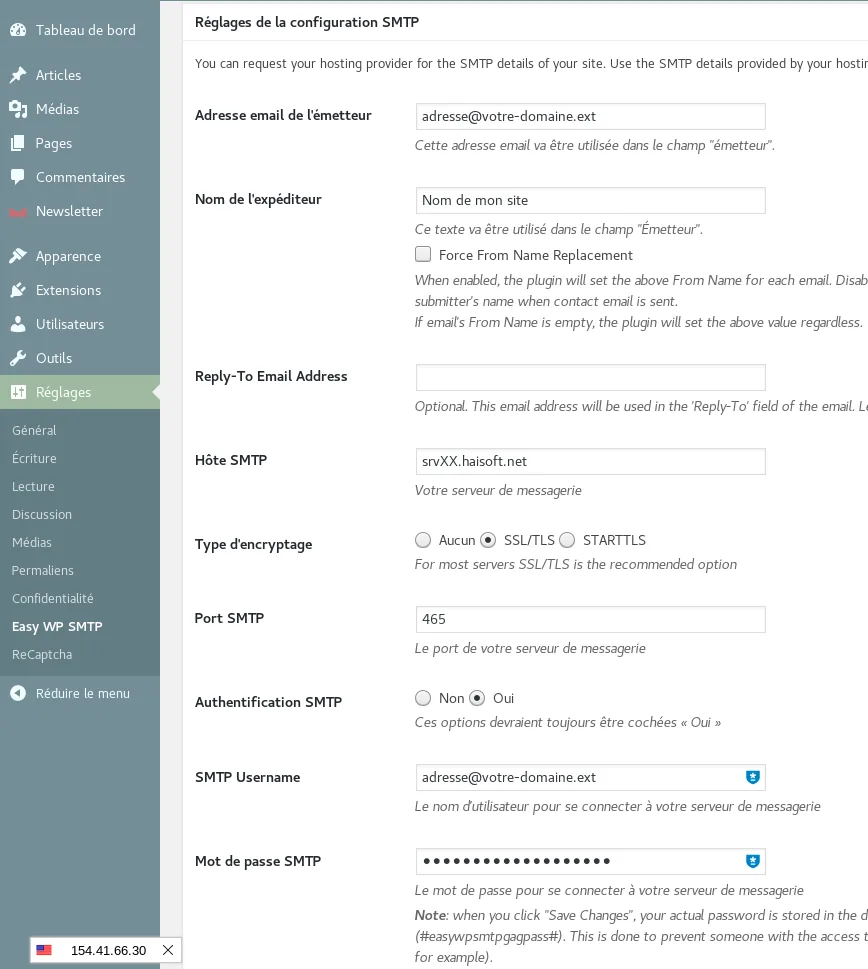
– Öffnen Sie „Einstellungen“ >> „Easy WP SMTP“.
– Tragen Sie Ihre E-Mail-Adresse in die Felder „From Email Address“ (Absenderadresse) und „SMTP Username“ ein.
– Geben Sie unter „SMTP Host“ den Namen des Servers an, auf dem Ihr Webhosting liegt.
– Wählen Sie die Verschlüsselungsart „SSL/TLS“.
– Geben Sie den SMTP-Port „465“ an.
– Aktivieren Sie die SMTP-Authentifizierung.
– Tragen Sie das Passwort der E-Mail-Adresse unter „SMTP Password“ ein.
– Klicken Sie auf „Änderungen speichern“. Über das Testformular auf derselben Seite können Sie den Versand auch gleich testen.
Benutzerregistrierung und Kommentare deaktivieren
Wenn sich Besucher auf Ihrer Website nicht registrieren sollen, können Sie diese Option unter „Einstellungen“ >> „Allgemein“ deaktivieren, indem Sie das Häkchen bei „Jeder kann sich registrieren“ entfernen.
Wenn Ihre Website kein Blog ist oder Sie nicht möchten, dass Besucher Kommentare hinterlassen, können Sie die Kommentarfunktion deaktivieren.
Das geht sogar für einzelne Beiträge/Seiten – praktisch, wenn Sie Kommentare nur für einige, aber nicht für alle Beiträge/Seiten abschalten möchten. So gehen Sie vor:
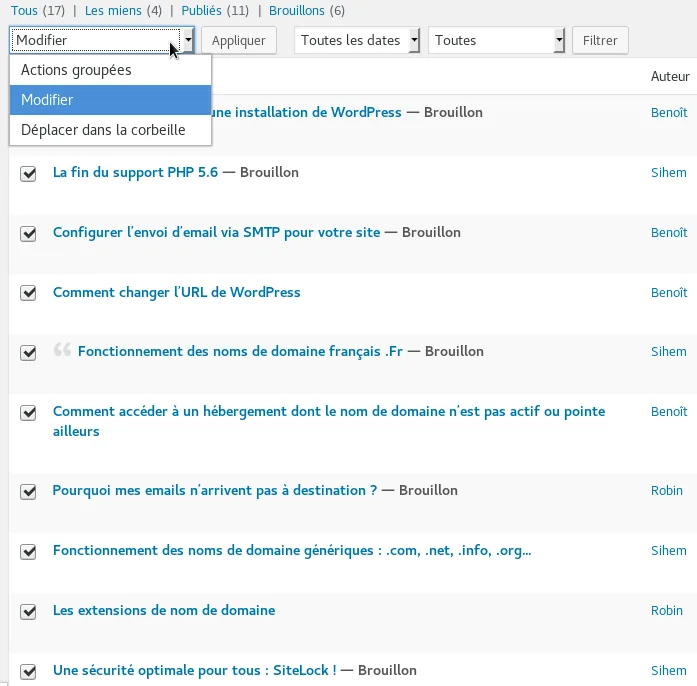
Markieren Sie im Menü „Beiträge“ die Beiträge, für die Sie die Kommentare deaktivieren möchten, wählen Sie in der Auswahlliste „Mehrfachaktionen“ den Eintrag „Bearbeiten“ und klicken Sie auf „Übernehmen“.
(Hier erhaschen Sie sogar einen Blick auf unsere kommenden Artikel!)
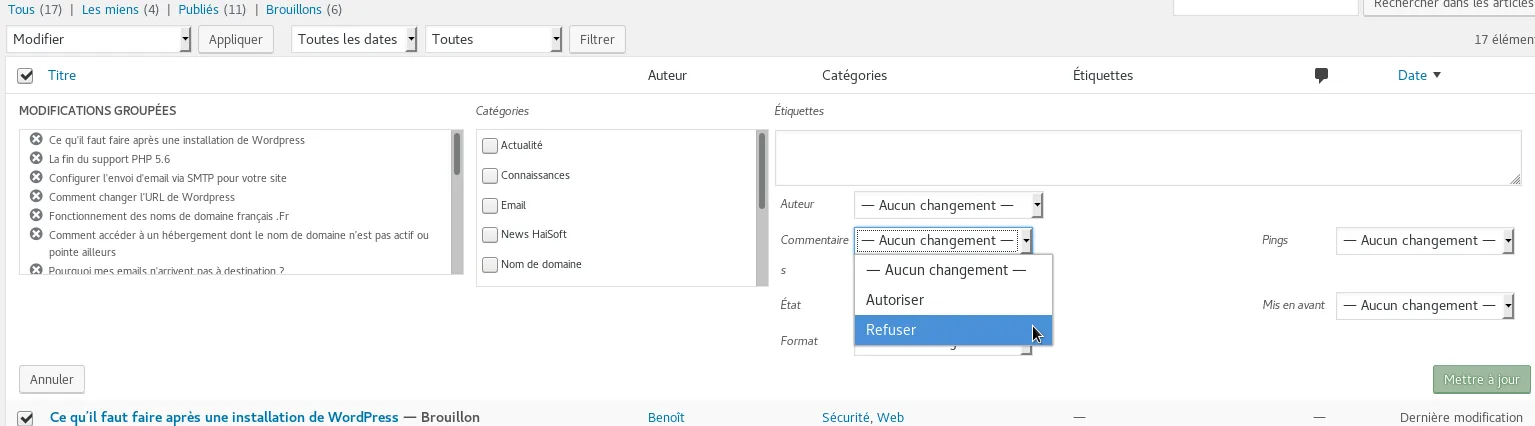
Wählen Sie im angezeigten Bereich in der Liste „Kommentare“ die Option „Nicht erlauben“ und bestätigen Sie die Änderungen mit der Schaltfläche „Aktualisieren“.
Für Seiten gehen Sie genauso vor.
Wenn Sie die Kommentare für die gesamte Website deaktivieren möchten, ohne diesen Schritt bei jedem neuen Beitrag bzw. jeder neuen Seite wiederholen zu müssen, folgen Sie dieser Anleitung für die vorhandenen Beiträge/Seiten und entfernen Sie zusätzlich unter „Einstellungen“ >> „Diskussion“ das Häkchen bei „Erlaube Besuchern, neue Beiträge zu kommentieren“.
Die Suchmaschinenoptimierung vorbereiten
Damit Ihre Website von den Bots der Suchmaschinen indexiert werden kann, prüfen Sie unter „Einstellungen“ >> „Lesen“, dass die Option „Suchmaschinen davon abhalten, diese Website zu indexieren“ nicht angehakt ist.
Sie können außerdem das Plugin „All in One SEO Pack“ oder „Yoast SEO“ installieren, um Ihre Suchmaschinenplatzierung zu optimieren. Oft genügt aber schon ein gutes, für Suchmaschinen optimiertes Theme („SEO Optimized“).
Legen Sie außerdem im Menü „Einstellungen“ >> „Permalinks“ die gewünschte Struktur Ihrer Links fest:
Wir empfehlen die Option „Beitragsname“: Links, die den Namen eines Beitrags enthalten, sind „sauberer“ als bloße Nummern.
WordPress absichern
Wir empfehlen, das Plugin „Wordfence“ zu installieren, um Ihre Sicherheit zu verbessern. Nach der Installation und Aktivierung (und dem ersten Assistenten) erscheint in der Seitenleiste von WordPress ein neues Menü „Wordfence“.
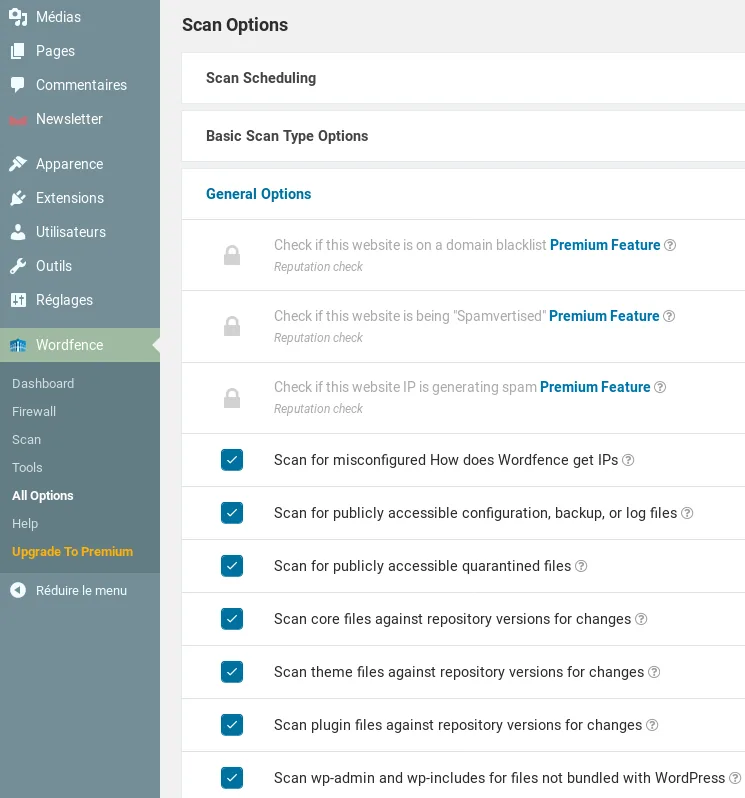
Klicken Sie auf „Wordfence“ >> „All options“. Klappen Sie unter „Scan Options“ das Menü „General Options“ auf und setzen Sie die Häkchen bei „Scan theme files against repository versions for changes“ und „Scan plugin files against repository versions for changes“.
Anschließend können Sie über das gleichnamige Menü einen Scan starten. Dieser sucht nach verschiedenen Schwachstellen und prüft außerdem die Integrität der Dateien von WordPress, der Themes und der Plugins. Das heißt, er kontrolliert, dass seit der Installation der jeweiligen Komponente keine Datei verändert wurde – andernfalls kann das auf eine Infektion hindeuten.
Wir empfehlen Ihnen außerdem, Ihre WordPress-Installation vom Control Panel Plesk erkennen zu lassen, falls das noch nicht geschehen ist.
Plesk enthält ein Werkzeug, das „WordPress Toolkit“, mit dem Sie WordPress und seine Updates direkt in Plesk verwalten und verschiedene Sicherheitsverbesserungen vornehmen können.
So lassen Sie Ihre WordPress-Installation von Plesk erkennen: Klicken Sie auf der Seite der betreffenden Domain auf die Schaltfläche „WordPress“. Klicken Sie auf der angezeigten Seite auf „Scannen“. Aktualisieren Sie die Seite nach Abschluss des Scans: Die Liste Ihrer WordPress-Installationen wird angezeigt.
Setzen Sie das Häkchen bei der betreffenden WordPress-Installation und klicken Sie auf „Sicherheit überprüfen“.
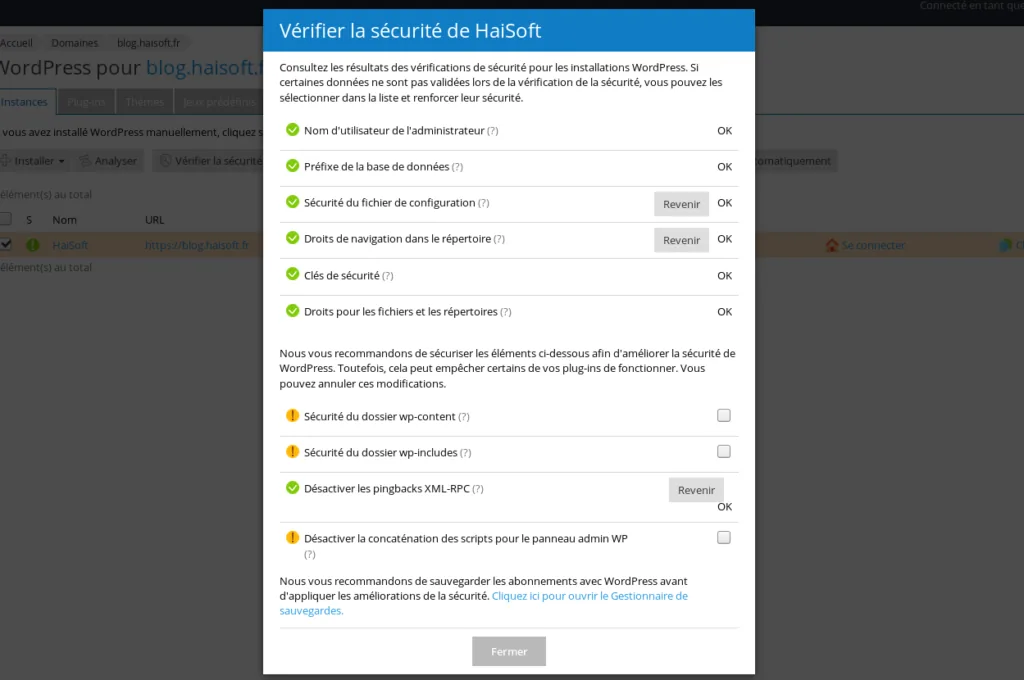
Die im Screenshot mit einem gelben Ausrufezeichen markierten Punkte sollten Sie mit Vorsicht anwenden: Manche Sicherheitsverbesserungen sind mit bestimmten Plugins nicht kompatibel. Prüfen Sie nach jedem angewendeten Punkt, ob Ihre Website weiterhin normal funktioniert (keine unerreichbaren Seiten). Andernfalls klicken Sie auf „Zurücksetzen“, um die Änderungen rückgängig zu machen.
Damit ist diese Anleitung abgeschlossen! Lassen Sie uns gerne wissen, wenn Ihrer Meinung nach weitere wichtige Punkte in diese Liste gehören.
Brauchen Sie Hilfe? Unser technischer Support ist 7 Tage die Woche per Support-Ticket für Sie da.