So greifen Sie auf ein Hosting zu, dessen Domain nicht aktiv ist oder woandershin zeigt
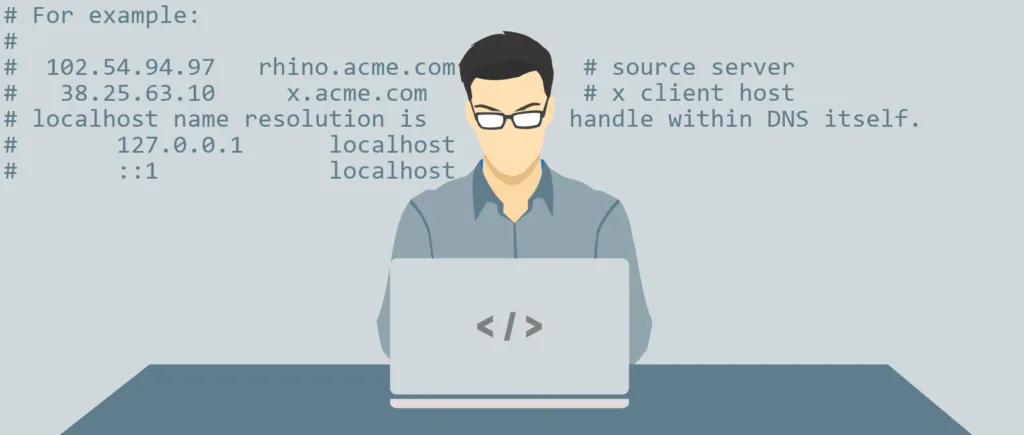
Um eine Website aufzurufen, die auf einem Server gehostet wird, benötigen Sie einen Domainnamen. Wie können Sie vorübergehend auf diese Website zugreifen, wenn die Domain nicht mehr aktiv ist oder auf ein anderes Hosting zeigt? Dieses Problem lässt sich umgehen – nur für Ihren eigenen Rechner: indem Sie die hosts-Datei Ihres Systems anpassen.
Durch das Bearbeiten der hosts-Datei können Sie einem Domainnamen eine IP-Adresse zuordnen (nur für Ihren Computer), ohne dass die Domain im DNS tatsächlich auf diese IP zeigt.
1) Wie ist die hosts-Datei aufgebaut?
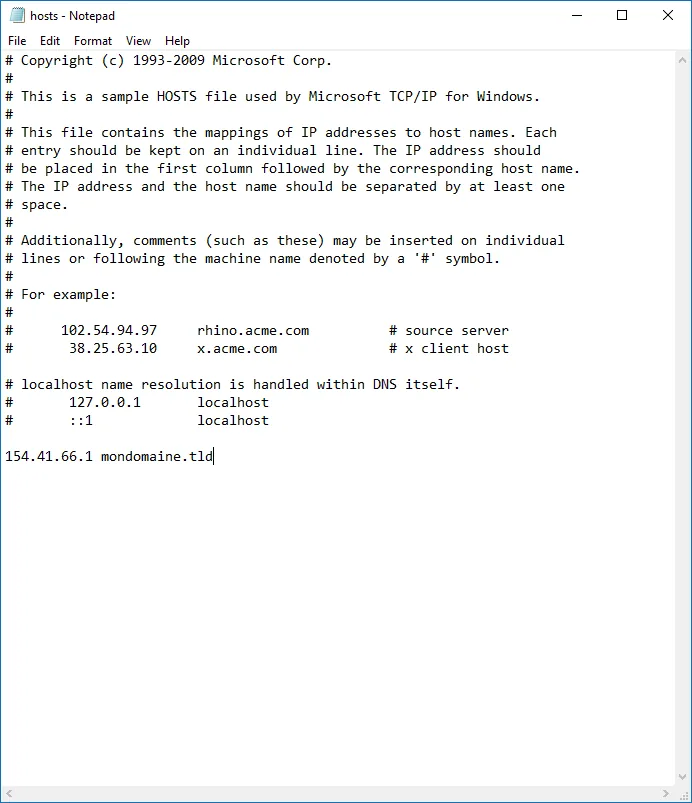
Die Datei besteht aus zwei Spalten (alles, was mit # beginnt, ist ein Kommentar und hat keine Wirkung):
Ein Eintrag in der ersten Spalte ist die IP-Adresse, auf die die Domain (nur für Ihren Computer) zeigen soll, der Eintrag daneben in der zweiten Spalte der betreffende Domainname. Beide Einträge werden durch ein Leerzeichen getrennt.
Beispiel:
154.41.66.1 mondomaine.tld
2) Wie bearbeite ich die hosts-Datei?
Unter Windows:
Klicken Sie auf Start, und suchen Sie nach Editor. Klicken Sie mit der rechten Maustaste darauf und anschließend auf Als Administrator ausführen.
Klicken Sie im Editor-Fenster auf Datei, Öffnen. Wechseln Sie in den Ordner C:\windows\system32\drivers\etc\. Wählen Sie in der Dropdown-Liste „Alle Dateien“ statt „Textdateien (*.txt)“, damit die hosts-Datei angezeigt wird. Öffnen Sie sie. Nehmen Sie die gewünschten Änderungen wie unter Punkt 1 beschrieben vor und speichern Sie sie (Datei, Speichern).
Unter GNU/Linux, Mac OS X und FreeBSD:
Sie können die Datei über die Kommandozeile oder die grafische Oberfläche bearbeiten. In beiden Fällen benötigen Sie Superuser-Rechte.
Auf der Kommandozeile können Sie die hosts-Datei mit dem Editor vi bearbeiten:
sudo vi /etc/hosts
Drücken Sie die Taste i, um in den Einfügemodus zu wechseln, und bearbeiten Sie die Datei wie gewünscht.
Wenn Sie fertig sind, drücken Sie die Taste Esc, geben Sie :wq ein und bestätigen Sie mit der Eingabetaste.
Rufen Sie dann die betreffende Adresse in Ihrem Browser auf: Ihre Website sollte angezeigt werden!
Denken Sie daran: Unser technischer Support steht Ihnen an 7 Tagen pro Woche per Support-Ticket für alle Anfragen zur Verfügung.