E-Mail-Versand über SMTP für Ihre Website einrichten

Auf unseren Shared-Hosting-Servern ist die PHP-Funktion mail() seit November 2014 deaktiviert, um den Versand von Spam zu unterbinden. Damit Ihre Website E-Mails versenden kann, ist seitdem eine authentifizierte SMTP-Verbindung erforderlich. Auf einem virtuellen oder dedizierten Server können Sie die PHP-Funktion mail() ebenfalls deaktivieren und eine authentifizierte SMTP-Verbindung nutzen, um Spam zu vermeiden. Im Folgenden erfahren Sie, wie das je nach verwendetem CMS funktioniert.
Wichtiger Hinweis: In allen hier beschriebenen Fällen zeigen wir die SMTP-Konfiguration für den Versand über eine E-Mail-Adresse, die auf unserem Server existiert – also über unsere Server. Möchten Sie eine externe Adresse verwenden (gmail.com, yahoo.de, web.de …), müssen Sie die SMTP-Einstellungen des jeweiligen E-Mail-Anbieters verwenden.
Inhalt
WordPress
Joomla
Prestashop
Drupal
SPIP
Nextcloud
Website ohne CMS
WordPress:
WordPress verwendet standardmäßig eine eigene Funktion: wp_mail(). Diese stützt sich standardmäßig auf die PHP-Funktion mail().
Am einfachsten nutzen Sie SMTP, indem Sie das Plugin „SMTP Mailer“ installieren und mit den Daten einer E-Mail-Adresse konfigurieren. Diese Adresse dient nur dem Versand der E-Mails: Empfangen können Sie sie unter einer beliebigen Adresse.
Nach der Installation des Plugins öffnen Sie das Menü „Einstellungen“ >> „SMTP Mailer“ und konfigurieren es wie folgt:
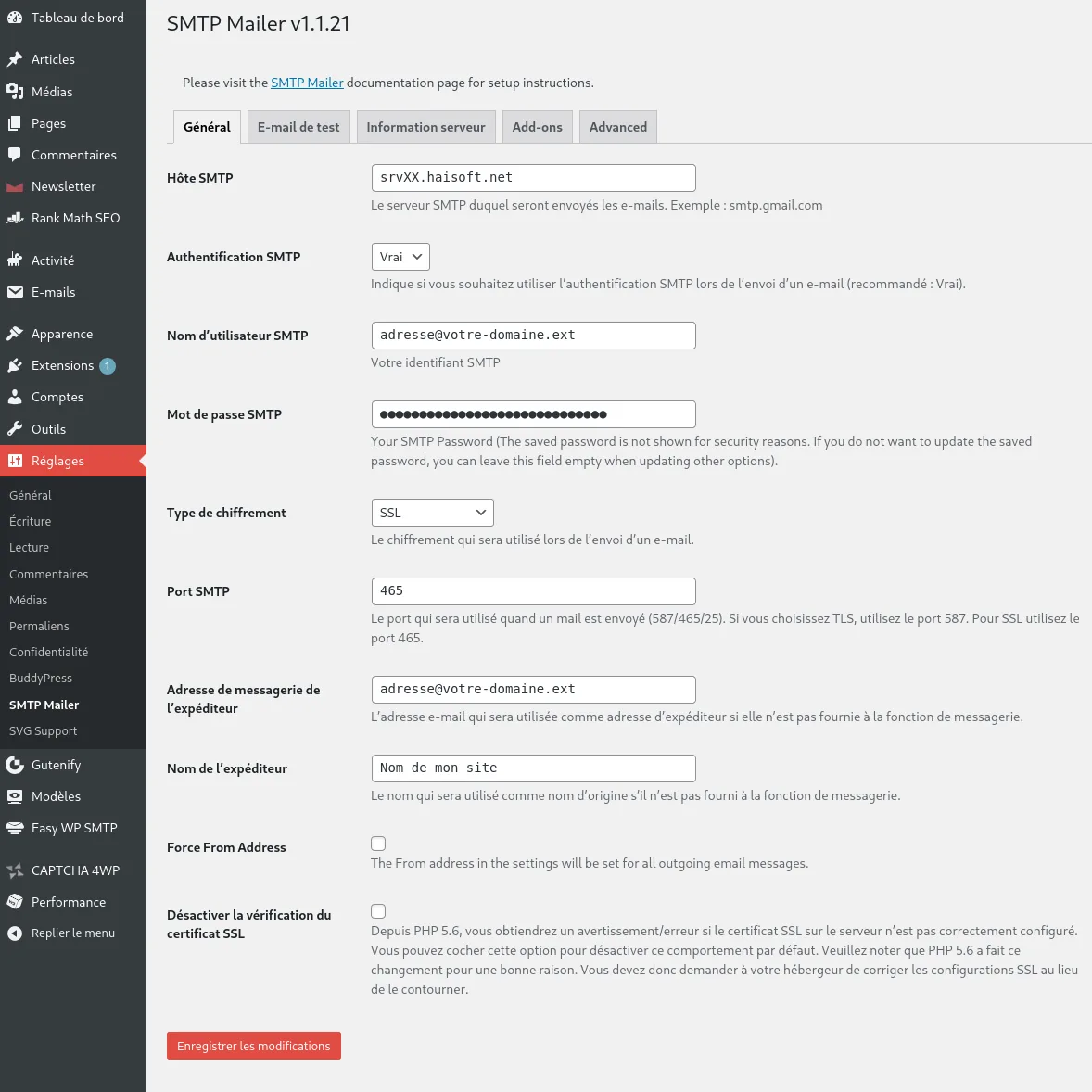
– Tragen Sie unter „SMTP-Host“ den Namen des Servers ein, der zu Ihrem Hosting gehört (ersetzen Sie srvXX.haisoft.net durch den Namen des Servers, auf dem Ihre E-Mails gehostet werden).
– Aktivieren Sie die SMTP-Authentifizierung (wählen Sie „Wahr“).
– Tragen Sie Ihre E-Mail-Adresse in die Felder „SMTP-Benutzername“ und „Absender-E-Mail-Adresse“ ein.
– Tragen Sie das Passwort der E-Mail-Adresse unter „SMTP-Passwort“ ein.
– Wählen Sie die Verschlüsselungsart „SSL“.
– Tragen Sie den SMTP-Port „465“ ein.
– Klicken Sie auf „Änderungen speichern“. Über das Testformular im zweiten Reiter „Test-E-Mail“ können Sie den Versand auch testen.
Joomla:
Hier ist kein zusätzliches Plugin nötig: Joomla unterstützt SMTP von Haus aus!
Öffnen Sie in der Joomla-Administration das Menü „System“ >> „Konfiguration“ und dort den Reiter „Server“.
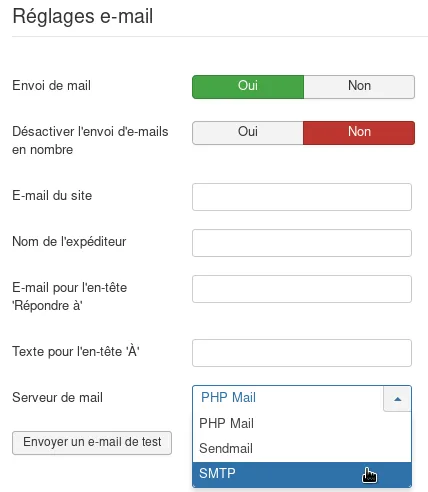
Ändern Sie im Bereich „Mail-Einstellungen“ zunächst den Parameter „Versandmethode“ von „PHP Mail“ auf „SMTP“ und konfigurieren Sie dann Folgendes:
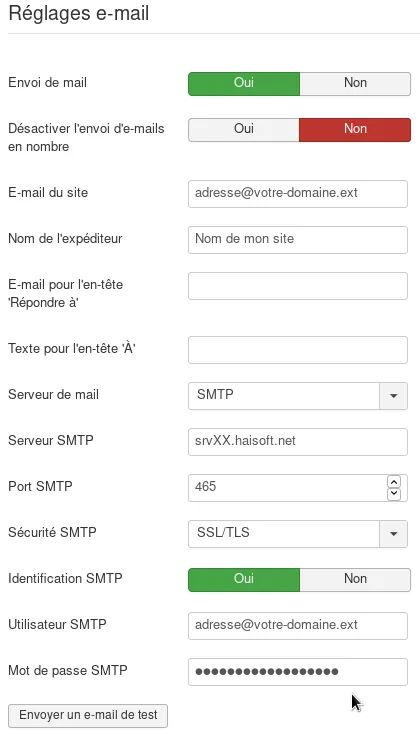
– Aktivieren Sie die SMTP-Authentifizierung (dadurch erscheinen die Felder „SMTP-Benutzer“ und „SMTP-Passwort“).
– Tragen Sie Ihre E-Mail-Adresse in die Felder „Absender-E-Mail“ und „SMTP-Benutzer“ ein.
– Tragen Sie unter „SMTP-Server“ den Namen des Servers ein, der zu Ihrem Hosting gehört (ersetzen Sie srvXX.haisoft.net durch den Namen des Servers, auf dem Ihre E-Mails gehostet werden).
– Tragen Sie den SMTP-Port „465“ ein.
– Wählen Sie unter „SMTP-Sicherheit“ die Option „SSL/TLS“.
– Tragen Sie das Passwort der E-Mail-Adresse unter „SMTP-Passwort“ ein.
– Klicken Sie oben auf der Joomla-Einstellungsseite auf „Speichern“. Über die Schaltfläche „Test-E-Mail senden“ können Sie den Versand auch testen.
Prestashop:
Auch Prestashop unterstützt SMTP von Haus aus. Zur Konfiguration öffnen Sie „Erweiterte Einstellungen“ >> „E-Mail“.
Wählen Sie unter den ersten drei Optionen „Eigene SMTP-Parameter festlegen“: Daraufhin erscheint ein neues Formular, das Sie wie folgt ausfüllen:
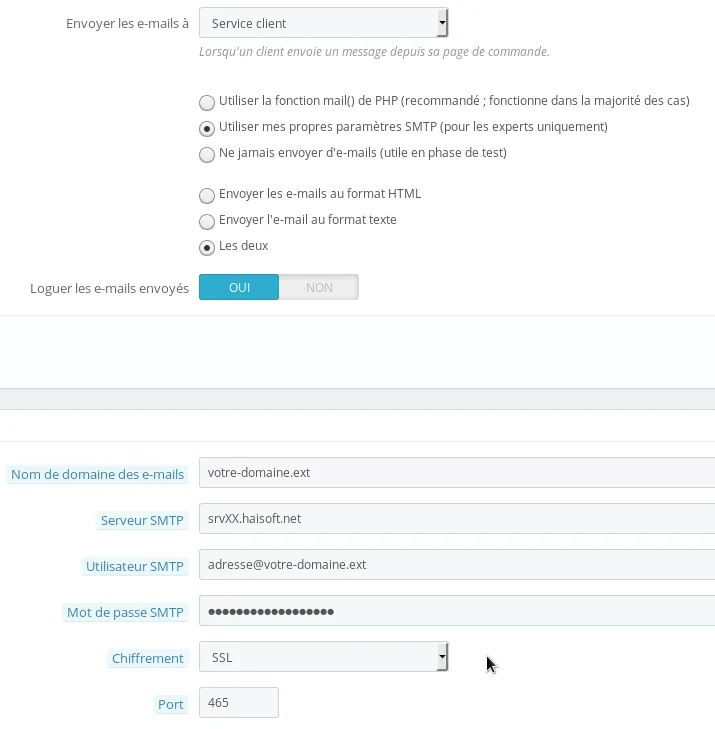
– Tragen Sie Ihre Domain unter „Domainname für E-Mails“ ein.
– Tragen Sie unter „SMTP-Server“ den Namen des Servers ein, der zu Ihrem Hosting gehört (ersetzen Sie srvXX.haisoft.net durch den Namen des Servers, auf dem Ihre E-Mails gehostet werden).
– Tragen Sie Ihre E-Mail-Adresse in das Feld „SMTP-Benutzer“ ein.
– Tragen Sie das Passwort der E-Mail-Adresse unter „SMTP-Passwort“ ein.
– Wählen Sie die Verschlüsselungsart „SSL“.
– Tragen Sie den Port „465“ ein.
– Klicken Sie unten rechts im Formular auf „Speichern“. Über die Schaltfläche „Test-E-Mail senden“ können Sie den Versand auch testen.
Drupal:
– Öffnen Sie zunächst das Drupal-Menü „Konfiguration“ und dann „Grundeinstellungen der Website“. Prüfen Sie, ob unter „E-Mail-Adresse“ die Adresse eingetragen ist, über die Sie E-Mails versenden möchten.
Da Drupal SMTP nicht von Haus aus unterstützt, müssen wir anschließend ein Plugin installieren.
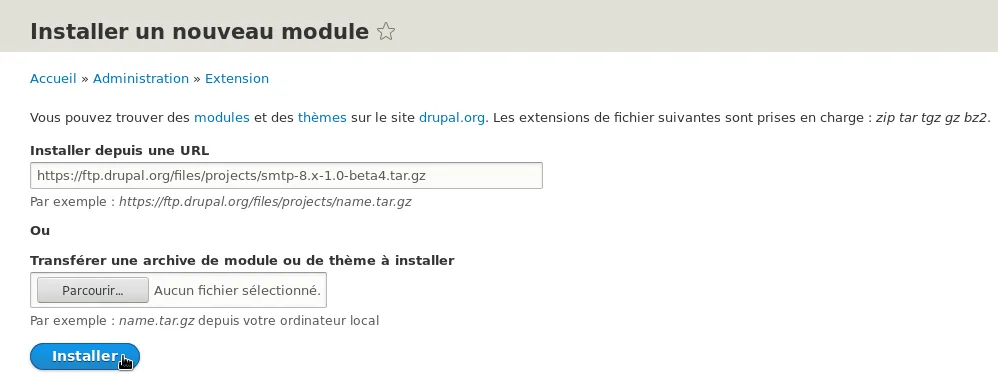
– Laden Sie zuerst das Plugin „SMTP Authentication Support“ auf Ihren Computer herunter. Klicken Sie im Menü „Erweitern“ auf „Neues Modul installieren“, dann auf „Durchsuchen“, wählen Sie die zuvor heruntergeladene Datei aus und klicken Sie auf „Installieren“. (Statt das Modul herunter- und wieder hochzuladen, können Sie auch den Installationslink einfügen.)
Klicken Sie nach Abschluss der Installation im angezeigten Fenster auf „Neu hinzugefügte Module aktivieren“. Setzen Sie in der Modulliste das Häkchen beim Plugin „SMTP Authentication Support“ und klicken Sie auf „Installieren“.
– Öffnen Sie das Drupal-Menü „Konfiguration“ und dann das neue Menü „SMTP Authentication Support“. Wählen Sie unter „Modul ein- oder ausschalten“ die Option „Ein“ und konfigurieren Sie Folgendes:
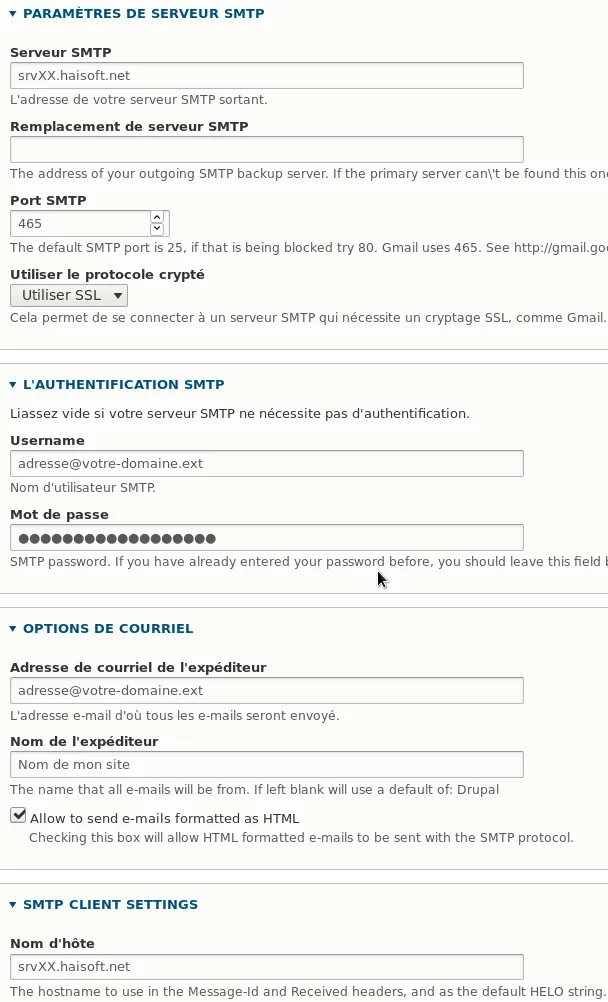
– Tragen Sie unter „SMTP-Server“ und „Hostname“ den Namen des Servers ein, der zu Ihrem Hosting gehört (ersetzen Sie srvXX.haisoft.net durch den Namen des Servers, auf dem Ihre E-Mails gehostet werden).
– Tragen Sie den SMTP-Port „465“ ein.
– Wählen Sie unter „Verschlüsseltes Protokoll verwenden“ die Option „SSL verwenden“.
– Tragen Sie Ihre E-Mail-Adresse in die Felder „Username“ und „Absender-E-Mail-Adresse“ ein.
– Tragen Sie das Passwort der E-Mail-Adresse unter „Passwort“ ein.
– Klicken Sie unten auf der Seite auf „Konfiguration speichern“. Sie können den Versand auch testen, indem Sie eine E-Mail-Adresse in das Feld „Test-E-Mail senden“ eintragen und erneut auf „Konfiguration speichern“ klicken.
SPIP:
Öffnen Sie auf der Website den Bereich „Konfiguration“ >> „Plugin-Verwaltung“. Klicken Sie auf den Reiter „Plugins hinzufügen“ und dann unten auf der Seite auf die Schaltfläche „Hinzufügen“.
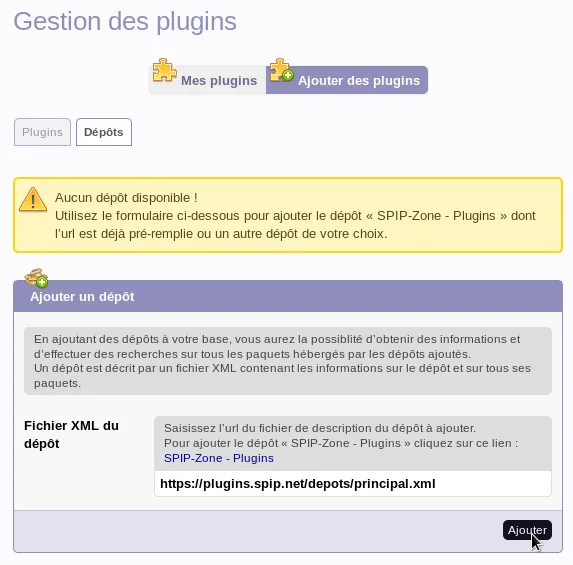
Klicken Sie auf den Unterreiter „Plugins“ (links neben „Depots“). Suchen Sie nach dem Plugin „Facteur“. Setzen Sie das Häkchen daneben und klicken Sie auf „Herunterladen und aktivieren“.
Sobald das Plugin installiert und aktiviert ist, öffnen Sie im Menü „Konfiguration“ das neue Untermenü „Facteur“.
Die erste Option, „Standard-Absenderadresse“, lässt sich bei Bedarf unter „Konfiguration“ >> „Identität der Website“ ändern.
Konfigurieren Sie die übrigen Optionen wie folgt:
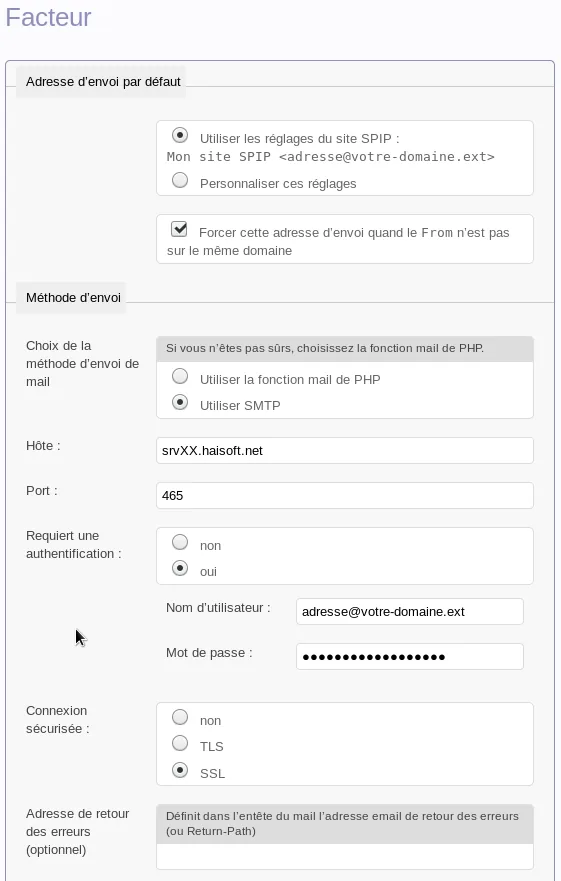
– Wählen Sie „SMTP verwenden“.
– Tragen Sie unter „Host“ den Namen des Servers ein, der zu Ihrem Hosting gehört (ersetzen Sie srvXX.haisoft.net durch den Namen des Servers, auf dem Ihre E-Mails gehostet werden).
– Tragen Sie den SMTP-Port „465“ ein.
– Wählen Sie bei „Authentifizierung erforderlich“ die Option „Ja“.
– Tragen Sie Ihre E-Mail-Adresse in das Feld „Benutzername“ ein.
– Tragen Sie das Passwort der E-Mail-Adresse unter „Passwort“ ein.
– Wählen Sie bei „Sichere Verbindung“ die Option „SSL“.
– Klicken Sie auf „Bestätigen“, um die Einstellungen zu speichern. Über das Testformular auf derselben Seite können Sie den Versand auch testen.
Nextcloud:
Melden Sie sich als Administrator an und öffnen Sie das Menü „Einstellungen“. Klicken Sie links im Menü unter „Verwaltung“ auf „Grundeinstellungen“. Füllen Sie dann das Formular „E-Mail-Server“ wie folgt aus:
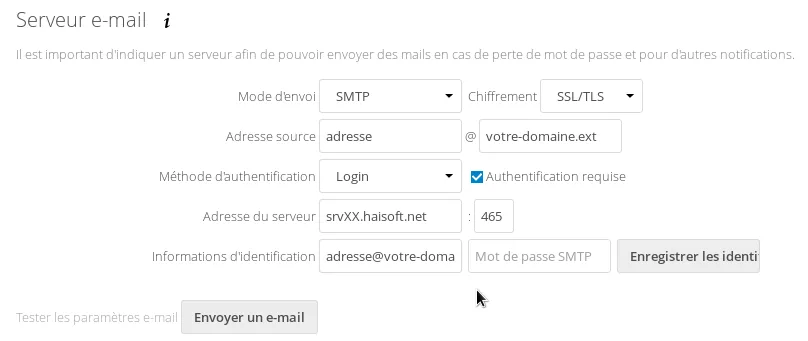
– Wählen Sie „SMTP“ als „Sendemodus“ und „SSL/TLS“ als „Verschlüsselung“.
– Tragen Sie Ihre E-Mail-Adresse in das Feld „Absenderadresse“ ein.
– Wählen Sie „Login“ als „Authentifizierungsmethode“ und setzen Sie das Häkchen bei „Authentifizierung benötigt“.
– Tragen Sie unter „Serveradresse“ den Namen des Servers ein, der zu Ihrem Hosting gehört, und „465“ in das Feld daneben (SMTP-Port) (ersetzen Sie srvXX.haisoft.net durch den Namen des Servers, auf dem Ihre E-Mails gehostet werden).
– Tragen Sie unter „Anmeldeinformationen“ Ihre E-Mail-Adresse in das Feld „SMTP-Benutzername“ und das Passwort der E-Mail-Adresse unter „SMTP-Passwort“ ein.
– Klicken Sie auf „Anmeldeinformationen speichern“. Über die Schaltfläche „E-Mail senden“ können Sie den Versand auch testen.
Website ohne CMS:
Möglicherweise basiert Ihre Website nicht auf einem CMS – etwa weil Sie sie selbst entwickelt haben. Um den E-Mail-Versand anzupassen, können Sie PHPMailer oder das Perl-Modul „Net::SMTP“ verwenden.
Lesen Sie dazu bitte unsere ausführliche Dokumentation in unserem Wiki (auf Französisch).