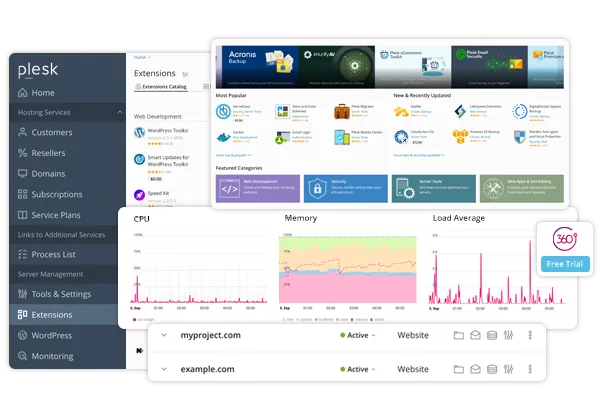
Plesk ist Ihre technische Oberfläche, die Steuerzentrale Ihres Webhostings bei HaiSoft. Über diese Weboberfläche können Sie unter anderem Ihre Backups verwalten.
Plesk Obsidian
Den Link zur Anmeldung finden Sie in Ihrem HaiSoft-Kundenbereich unter „Hosting“:
Schön und gut – aber was mache ich in Plesk?
Mit den Backup- und Wiederherstellungsfunktionen von Plesk können Sie – je nach Ihren Berechtigungen (Kunde, Reseller, Administrator …):
Den gesamten Server sichern.
Einzelne Benutzerkonten mit ihren Websites sichern.
Einzelne Abonnements sichern.
Backups planen.
Daten aus Backup-Archiven wiederherstellen.
Sie können vollständige und inkrementelle Backups erstellen (um Sicherungsdauer und benötigten Speicherplatz zu optimieren), passwortgeschützte Backups anlegen, je nach Kontoberechtigungen verschiedene Backup-Ebenen verwalten und vieles mehr.
So erstellen Sie laut Plesk manuell ein Backup einer Ihrer Websites:
Manuelles Backup erstellen
So erstellen Sie ein manuelles Backup:
Gehen Sie zu Websites & Domains > Backup-Manager > Sichern.
Unter „Sichern“ können Sie auswählen, welche Inhalte gesichert werden sollen. Die Domainkonfiguration ist immer im Backup enthalten. Sie können „E-Mail-Nachrichten“ und/oder „Datenbanken“ ausschließen, indem Sie die entsprechenden Kontrollkästchen deaktivieren.
Unter „Speichern in“ können Sie den Speicherort des Backups ändern. Standardmäßig werden Backups auf dem Plesk-Server gespeichert. Wenn Sie einen Remote-Speicher konfiguriert haben (auf Französisch), können Sie Ihre Backups dort ablegen, indem Sie das entsprechende Optionsfeld auswählen.
Wählen Sie unter „Typ“ die Art des Backups, indem Sie das entsprechende Optionsfeld auswählen:
Ein vollständiges Backup enthält alle Daten, die Sie in Schritt 2 festgelegt haben.
Ein inkrementelles Backup enthält nur die Dateien, die seit dem letzten Backup geändert wurden. Inkrementelle Backups sind schneller und belegen weniger Speicherplatz als vollständige Backups. Um ein inkrementelles Backup wiederherzustellen, benötigen Sie jedoch das zugehörige vollständige Backup sowie alle vorherigen inkrementellen Backups. Hinweis: Wenn noch kein Backup vorhanden ist, ist das erste erstellte Backup immer vollständig. Für spätere Backups können Sie dann den Typ (vollständig oder inkrementell) wählen. Wenn Sie in Schritt 2 „Domainkonfiguration“ ausgewählt haben, können Sie nur ein vollständiges Backup erstellen.
Wenn Sie in Schritt 3 den Remote-Speicher gewählt haben, können Sie die Backup-Datei in Volumes aufteilen. Aktivieren Sie das Kontrollkästchen „Mehrteiliges Backup erstellen, Volume-Größe (MB)“ und geben Sie die Volume-Größe an. Diese Option ist praktisch, wenn der Remote-Speicher die maximale Dateigröße begrenzt.
Das Backup kann jetzt erstellt werden. Zuvor können Sie noch zahlreiche weitere Optionen einstellen:
Im Feld „Kommentare“ eine Notiz zum Backup hinterlassen. Kommentare sind in der Plesk-Oberfläche sichtbar und helfen Ihnen, Backups voneinander zu unterscheiden.
Logdateien vom Backup ausschließen, indem Sie das Kontrollkästchen „Logdateien ausschließen“ aktivieren. Das kann den vom Backup belegten Speicherplatz verringern.
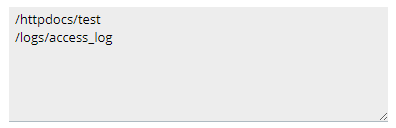
Bestimmte Dateien oder Verzeichnisse vom Backup ausschließen, indem Sie das Kontrollkästchen „Bestimmte Dateien vom Backup ausschließen“ aktivieren. Geben Sie im Feld darunter den Pfad bzw. die Pfade zu den Verzeichnissen oder Dateien ein, die Sie ausschließen möchten. Die Pfade müssen relativ zu Ihrem Home-Verzeichnis angegeben werden, zum Beispiel:
Um nach Abschluss des Backups per E-Mail benachrichtigt zu werden, aktivieren Sie das Kontrollkästchen „Nach Abschluss der Sicherungsaufgabe eine Benachrichtigung per E-Mail senden an“. Prüfen Sie, ob die E-Mail-Adresse neben dem Kontrollkästchen stimmt.
Klicken Sie auf OK, um das Backup zu erstellen.
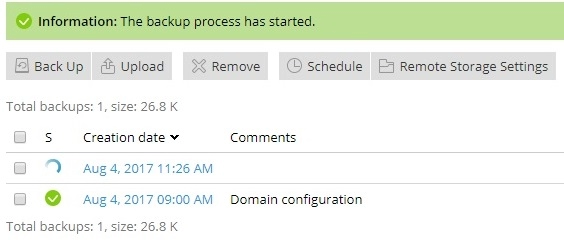
Sie werden zur Seite Websites & Domains > Backup-Manager weitergeleitet, wo Sie das Backup sehen, das gerade erstellt wird. Je nach Umfang der in Schritt 2 gewählten Inhalte kann der Vorgang mehr oder weniger lange dauern. Sobald das Backup erstellt ist, finden Sie es hier.
In Plesk erstellte Backups werden standardmäßig auch in Plesk gespeichert – genauer gesagt auf demselben Server wie Ihre Daten. Physisch liegen die Backups also auf derselben Maschine, demselben Server wie die Dateien Ihrer Websites. Bei einem Hardwaredefekt der Maschine könnten diese Backups daher ebenfalls verloren gehen und wären somit nutzlos.
Das sollten Sie bei der Nutzung dieser Funktion unbedingt bedenken: Werden die Backups lokal auf dem Server gespeichert, ist ihr Nutzen begrenzt. Laden Sie sie daher nach der Erstellung entweder auf Ihren Computer herunter (also auf eine andere physische Maschine) oder nutzen Sie, wie es Plesk ermöglicht, einen externen FTP-Speicherserver (ebenfalls eine andere physische Maschine).
Diese Art von Backup eignet sich außerdem für einmalige Wartungsarbeiten oder Updates Ihrer Website: Sie erstellen ein Plesk-Backup, führen das Update durch und haben bei Problemen ein aktuelles Backup, das sich schnell wiederherstellen lässt. Für genau diesen Fall ist das eine wirksame Lösung.
Sie können alle Cookies akzeptieren oder bestimmte Kategorien auswählen, etwa Statistik oder Marketing. Notwendige Cookies sind immer aktiv, da sie grundlegende Funktionen wie die Übersetzung und die Bestellverwaltung ermöglichen. Sie können sie über die Einstellungen Ihres Browsers deaktivieren, dies kann jedoch die Funktion der Website beeinträchtigen. Weitere Informationen finden Sie in unserem Impressum.
Notwendige Cookies
Sie sind erforderlich, um den ordnungsgemäßen Betrieb der Website zu gewährleisten.
Ihre Privatsphäre ist uns wichtig
Wir verwenden ausschließlich Cookies, die für das ordnungsgemäße Funktionieren unserer Website unbedingt erforderlich sind. Sie ermöglichen grundlegende Funktionen wie unseren Chatbot, die Übersetzung, die Bestellverwaltung und die Barrierefreiheit. Wir verwenden auf unseren Websites keine kommerziellen oder Marketing-Cookies. Weitere Informationen finden Sie in unserem Impressum.